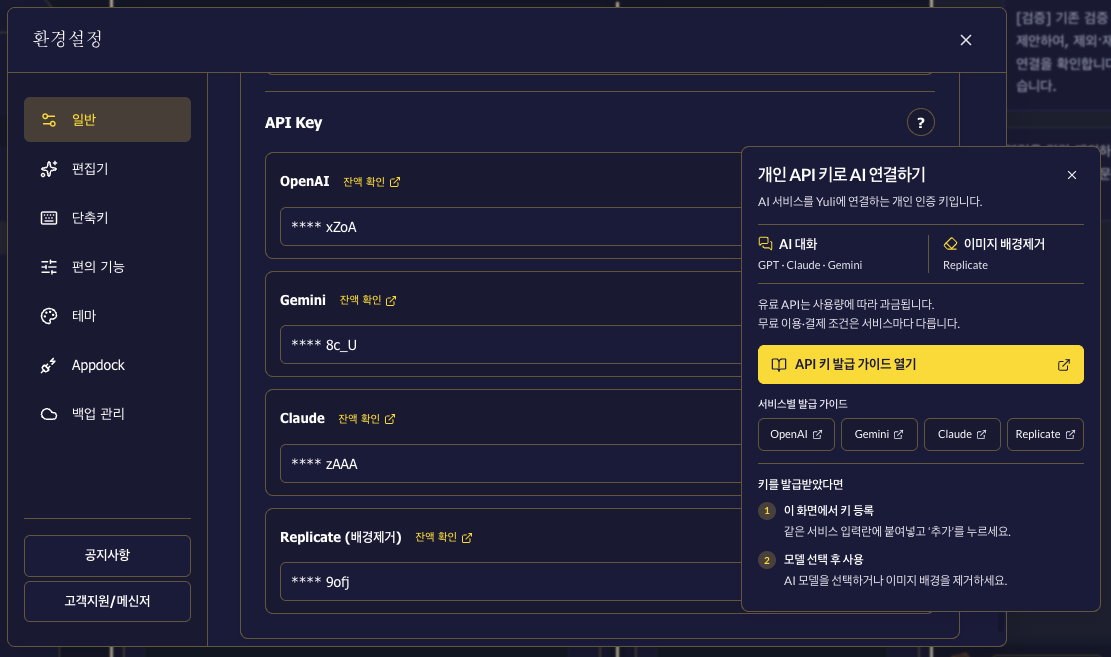
개인 API 키
Google — Gemini API 키 발급
Gemini API 키를 발급받아 Yuli에 등록하실 수 있습니다.
시작하기 전에
- Google 계정이 필요합니다.
Google AI Studio에 로그인하고 처음 표시되는 약관과 안내를 확인해 주세요. - 일부 모델은 정해진 사용 한도 안에서 무료 등급으로 이용하실 수 있습니다.
유료 등급의 요금은 사용량에 따라 청구됩니다.
무료 등급에 입력한 내용과 응답은 Google 제품 개선에 사용될 수 있으므로 이용 조건도 확인해 주세요. API 요금표 - 유료로 이용하려면 프로젝트의 결제 설정에서 결제 계정을 연결해야 합니다.
처음 선불로 이용하시는 경우 최소 $5의 크레딧이 필요합니다.
Google Cloud $300 환영 크레딧은 신규 계정의 Gemini API 요금에 사용할 수 없습니다. 공식 결제 안내 - Gemini 앱 구독과 API 요금은 별도로 관리됩니다.
다만 Google AI Pro·Ultra의 개발자 혜택 크레딧은 API 비용에 적용하실 수 있습니다.
혜택 활성화와 결제 계정 적용 조건은 공식 혜택 안내에서 확인해 주세요.
1. API 키 페이지 열기
API 키 페이지에서 발급된 키 목록을 확인하실 수 있습니다.
처음 이용하는 계정에는 기본 프로젝트와 키가 자동으로 만들어질 수 있습니다.
이미 발급된 키가 있다면 3번으로 이동하여 복사해 주세요. 공식 키 안내
새로운 키는 API 키 만들기 버튼을 통해 발급하실 수 있습니다.

2. 키 발급하기
키 이름 지정에 Yuli처럼 구분하기 쉬운 이름을 입력해 주세요.
가져온 프로젝트 선택에서 사용하실 프로젝트를 선택한 뒤 키 만들기를 클릭하면 키가 발급됩니다.
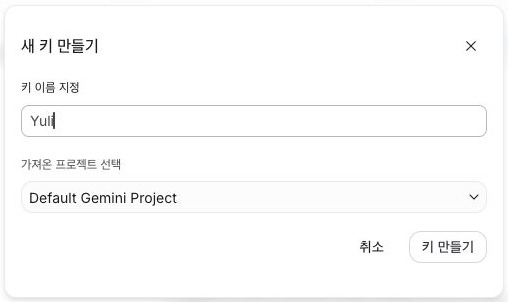
위 화면의 Default Gemini Project는 예시입니다.
프로젝트는 API 키와 이용 요금을 관리하는 단위입니다.
선택할 프로젝트가 없는 경우 가져온 프로젝트 선택 메뉴에서 프로젝트를 가져오거나 새로 생성하실 수 있습니다.
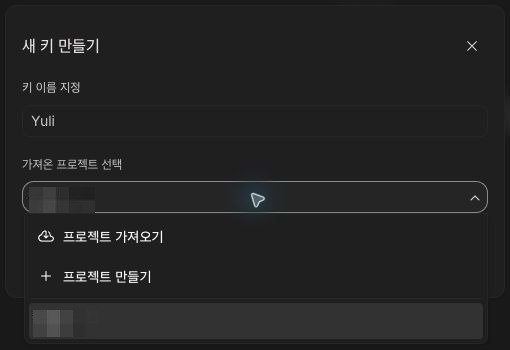
- 기존 프로젝트가 있는 경우: 프로젝트 가져오기를 클릭한 뒤 이름이나 프로젝트 ID로 검색해 주세요.
프로젝트를 선택한 뒤 가져오기(Import)를 클릭해 주세요.
가져오기가 완료되면 API 키 만들기 버튼을 통해 키를 발급하실 수 있습니다. 공식 가져오기 절차
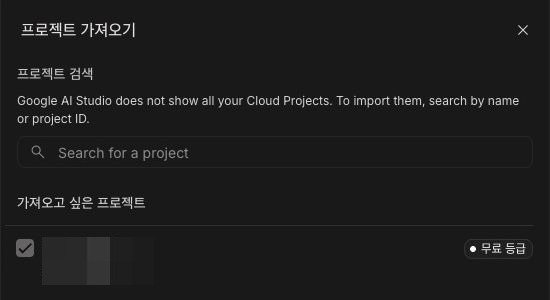
추가 확인 필요: 프로젝트 선택 후 표시되는 가져오기 버튼 화면.
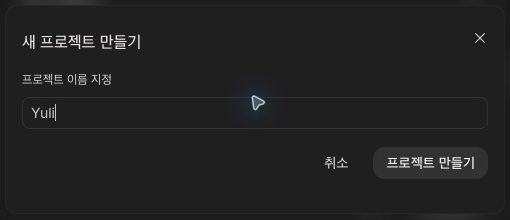
- 프로젝트가 없는 경우: 프로젝트 만들기를 클릭해 주세요.
프로젝트 이름 지정에Yuli처럼 영문 이름을 입력해 주세요.
프로젝트 만들기를 클릭한 뒤 키 발급을 이어서 진행하실 수 있습니다.
3. API 키 복사하기
키 목록에서 등록할 키 오른쪽의 API 키 복사 아이콘을 통해 복사하실 수 있습니다.
아래 화면에서는 맨 왼쪽에 있는 겹친 사각형 아이콘이 복사 기능입니다.

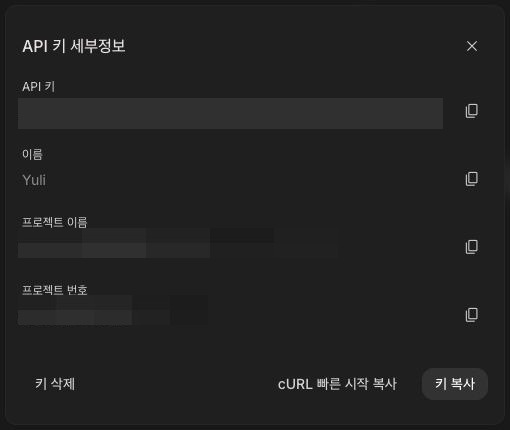
키 이름 옆에 짧게 표시된 키를 누르면 API 키 세부정보가 열립니다.
이 화면의 오른쪽 아래에 있는 키 복사 버튼을 통해서도 복사하실 수 있습니다.
복사한 키는 안전하게 보관해 주세요.
4. Yuli에 API 키 등록하기
환경설정 > 일반 > API KEY의 Gemini 항목에 발급하신 키를 등록해 주세요.